【統合&Java】無料でマイクラのワールドを3Dに変換!
【統合&Java】無料でマイクラのワールドを3Dに変換! Image from Gyazo 結構この手の話はよく質問されるので、noteにまとめておきます。統合版は途中でJavaに変換するプロセスが必要なので両方のバージョンを購入している必要があります。 必要なもの マインクラフト Java Edition PC/Ma
【統合&Java】無料でマイクラのワールドを3Dに変換!
結構この手の話はよく質問されるので、noteにまとめておきます。統合版は途中でJavaに変換するプロセスが必要なので両方のバージョンを購入している必要があります。
必要なもの
- マインクラフト Java Edition
- PC/Mac等アプリを使える端末
- Javaのランタイム環境
必要なものがない場合はインストールしてください。
統合版から変換する人は「Minecraft Bedrock edition」とWindows10以上のPCが必要になります
ステップ1 - ワールドを準備する
(ワールドを 3Dにしに来たのに、ワールドが無いという事はないと思いますが…)
お試しでやりたい人は、適当なワールドを生成するのでも大丈夫です
Education Editionを使用している方は、MCpack化&拡張子変換して中にあるDBファイルと呼ばれるファイルを取り出してそれを統合版のものに書き換える必要があります。よくわからない場合はDBファイルには触れないことをお勧めします。マイクラのワールドが破損する可能性があります。
ステップ2(統合版のみ) - Java版のワールドに変換する
専用のアプリを使用してワールドを変換します。1つ目に紹介するのは""je2be"で無料です。2つ目のものは有料のUniversal Minecraft Toolというものです。ここでは1つ目のje2beを用いた手順を説明します。
je2be は Minecraft のためのデータ変換ツールです。 ・Java 版から統合版への変換と、統合版から Java 版への変換両方に対応しています。 ・Xbox 360 版から、Java 版・統合版への変換に対応しています。 ・PS3 版から、Java 版・統合版への変換に対応しています。 ・地形、ブロックエンティティ、エンティティの他、ゲームプレイに必要なメタデータを可能な限り変換します。
Microsoft Store - Windows PC用のアプリ、ゲームなどをダウンロード
インストール&アプリを開き、「統合版からJavaへ」をクリックするとこのようにワールドのリストが表示されます。
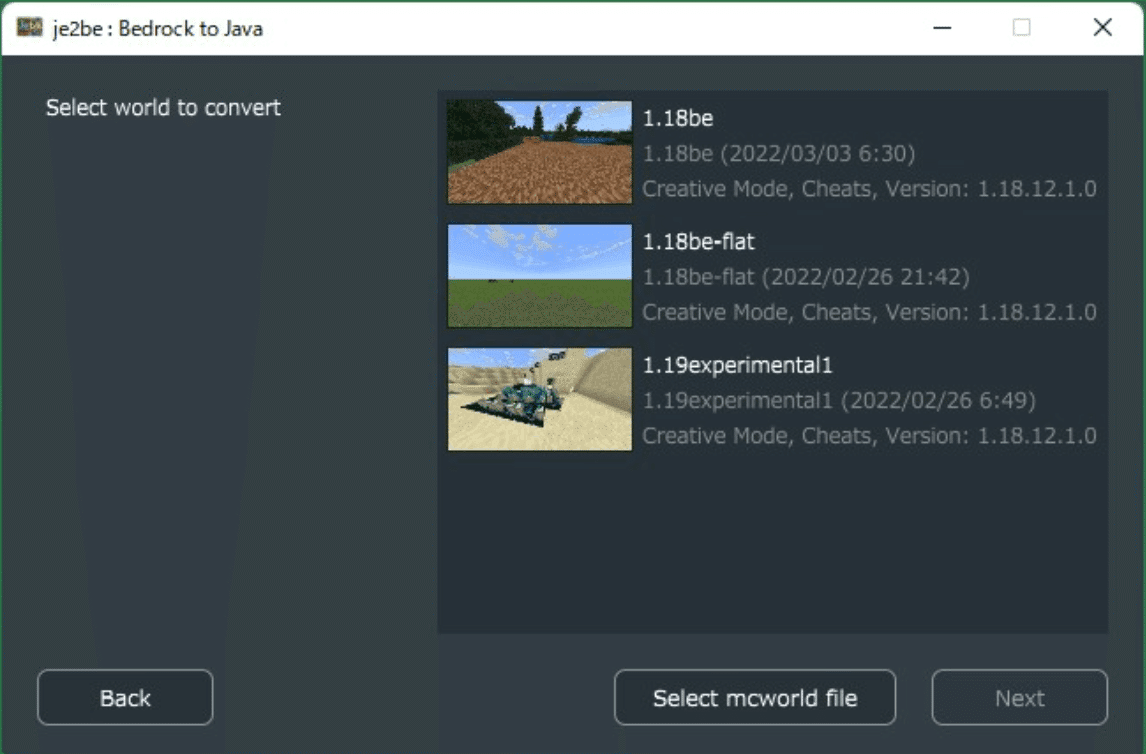
選択画面
表示されたワールドの中から目的のものを選択して変換を開始します。
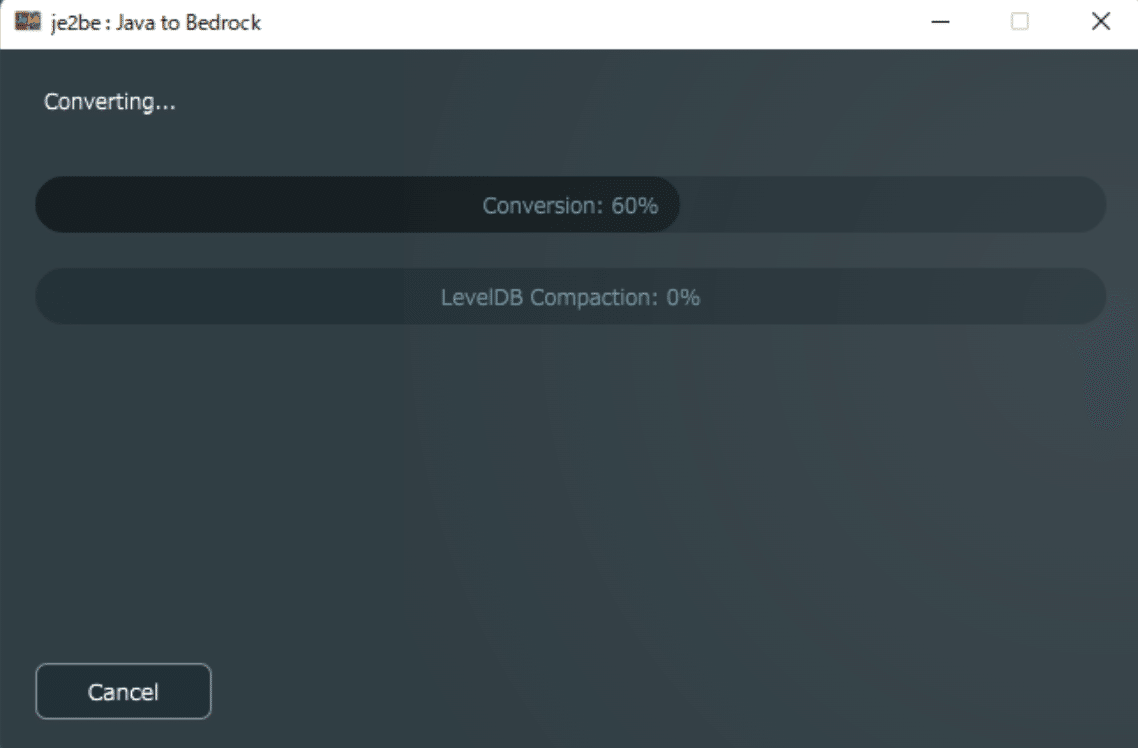
変換中
変換が終了するとJava版の形式で保存する画面が出ますので、お好きなところに保存してください。
保存した場所を見失うことが多いので、savesフォルダ(C:\Users(ユーザー名)\AppData\Roaming.minecraft\saves)に保存すると良いです。
保存が完了したら、変換のプロセスは終了です。簡単でしょ?(煽)
ステップ3 - ワールドを3D形式に変換する
ここからが本題です。ここでは、マインクラフトのワールド取り出して3Dに変換するソフト「jmc2obj」を使用します。以下のリンクからダウンロードしてください
Java-based Minecraft-to-OBJ exporter. Contribute to jmc2obj/j-mc-2-obj development by creating an account on GitHub.
GitHub
jmc2objの使用方法の説明は、https://github.com/jmc2obj/j-mc-2-obj/wiki/Getting-started
から引用しています(英語)
- ダウンロードしたフォルダーを好きなところに配置
- "jMc2Obj-[バージョン].jar"となっているファイルを開く
- 画像の[…]となっているボタンを押し、先ほど保存したJava版のワールドがあるファイルを選択(savesに保存した場合は設定の必要はないかと思われる)
- ディレクトリの欄にある[∨]をクリックし、読み込みたいワールドを選択
- その後、隣にある[Load]をクリックしてワールドをひらく
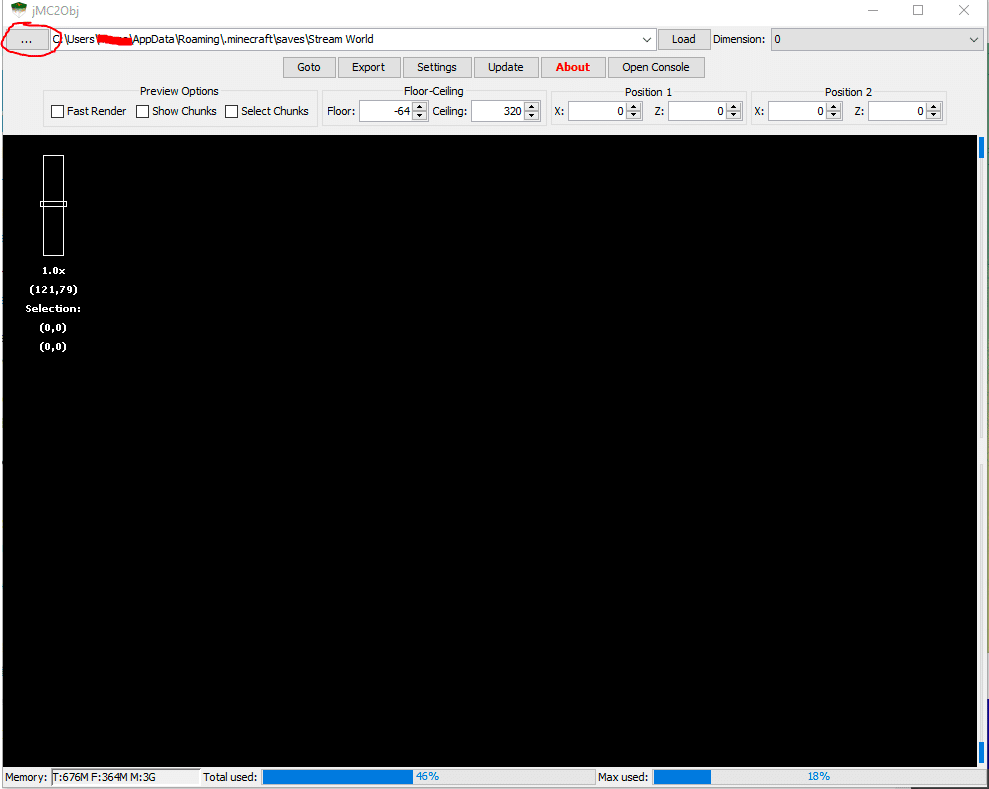
https://github.com/jmc2obj/j-mc-2-obj/wiki/Getting-startedから引用
ワールドが正常に開けると下の画像のようになります。以下が手順です
- ドラッグして範囲を選択し、[Export]をクリックするとエクスポート設定ができます。(推奨設定はoffsetを "Center"、"Create a separate object for each material"にチェックです。)
他にも色々設定できますがここではすっ飛ばします。自分でググってください - 設定画面にある[export]をクリックすることで書き出しを開始します。選択した範囲や、書き出し設定によって書き出し時間は変化します。
- 書き出しが完了したら保存画面が出るので好きな場所を選んで保存します。形式はOBJ,MTLで保存され、texファイルにテクスチャが保存されます(texファイルにテクスチャの一部が保存されます。)
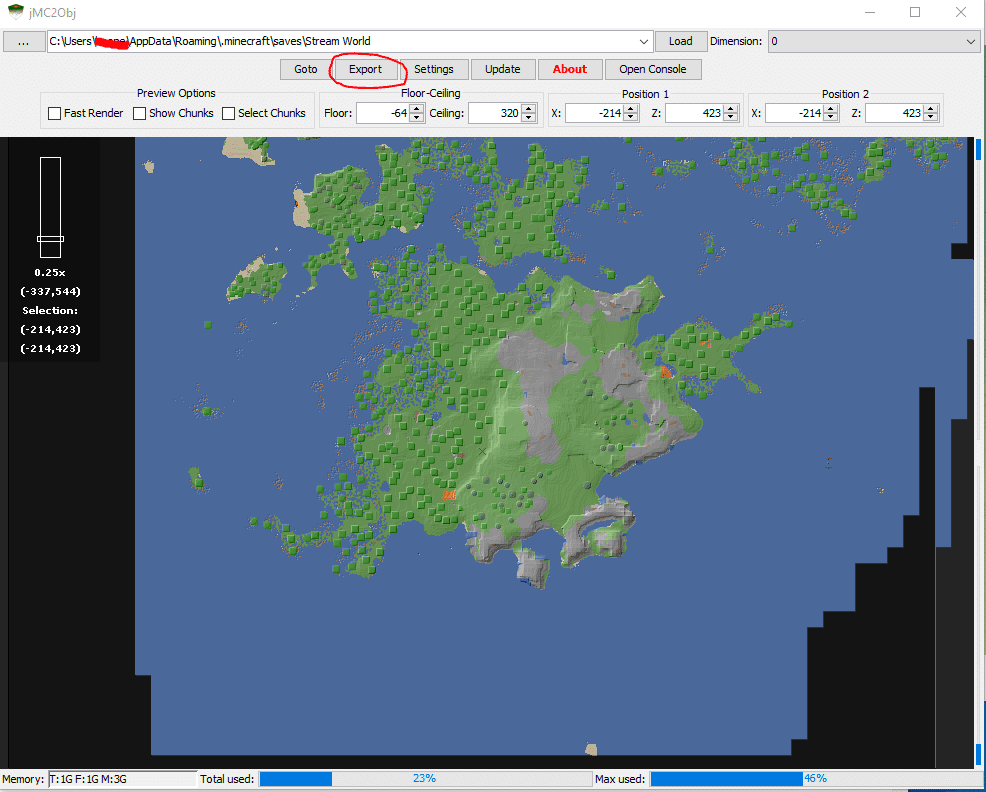
ジャーン!これだけでもすごい!
ステップ4 - 3Dに変換したワールドをBlenderで読み込む
ここではBlenderという無料で使えるソフトウェアを使用して先ほど作成したデータを取り込みます。
え…? Blender使ったことがない…?であれば、ごめんなさい。説明すると日が暮れます。まじで。とりあえず使い方は説明するけど、覚悟してください
データを取り込むために、mcprepという拡張機能(アドオン)を使用します。これによりマテリアルなどをセットアップせずにすぐに読み込むことができます
上のリンクからMCprepを選択してダウンロードします。
ダウンロードしたら、Blenderにアドオンとして追加します。
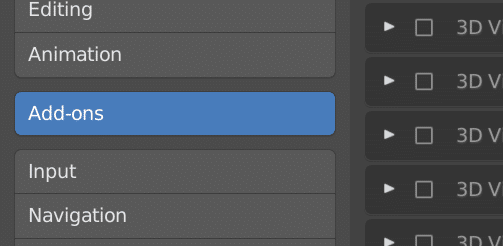
アドオン
STYLY MAGAZINEでも紹介しているようにBlenderをはじめ、さまざまなCGソフトウェアにはアドオンというものが存在します。この記事ではBlenderでアドオンを使用したい時に必ず行うダウンロードから有効化の説明、そして過去のアドオン記事をまとめて紹介します。
STYLY - 空間レイヤープラットフォーム
↑追加方法はこちらから
追加が完了したら、Blenderの右側にMCprepのタブが追加されます。このアドオンを使用して、テクスチャ割り当てを自動化します。
[jmc2obj]をクリックして、[import OBJ]をクリックして、ファイルをインポートします。
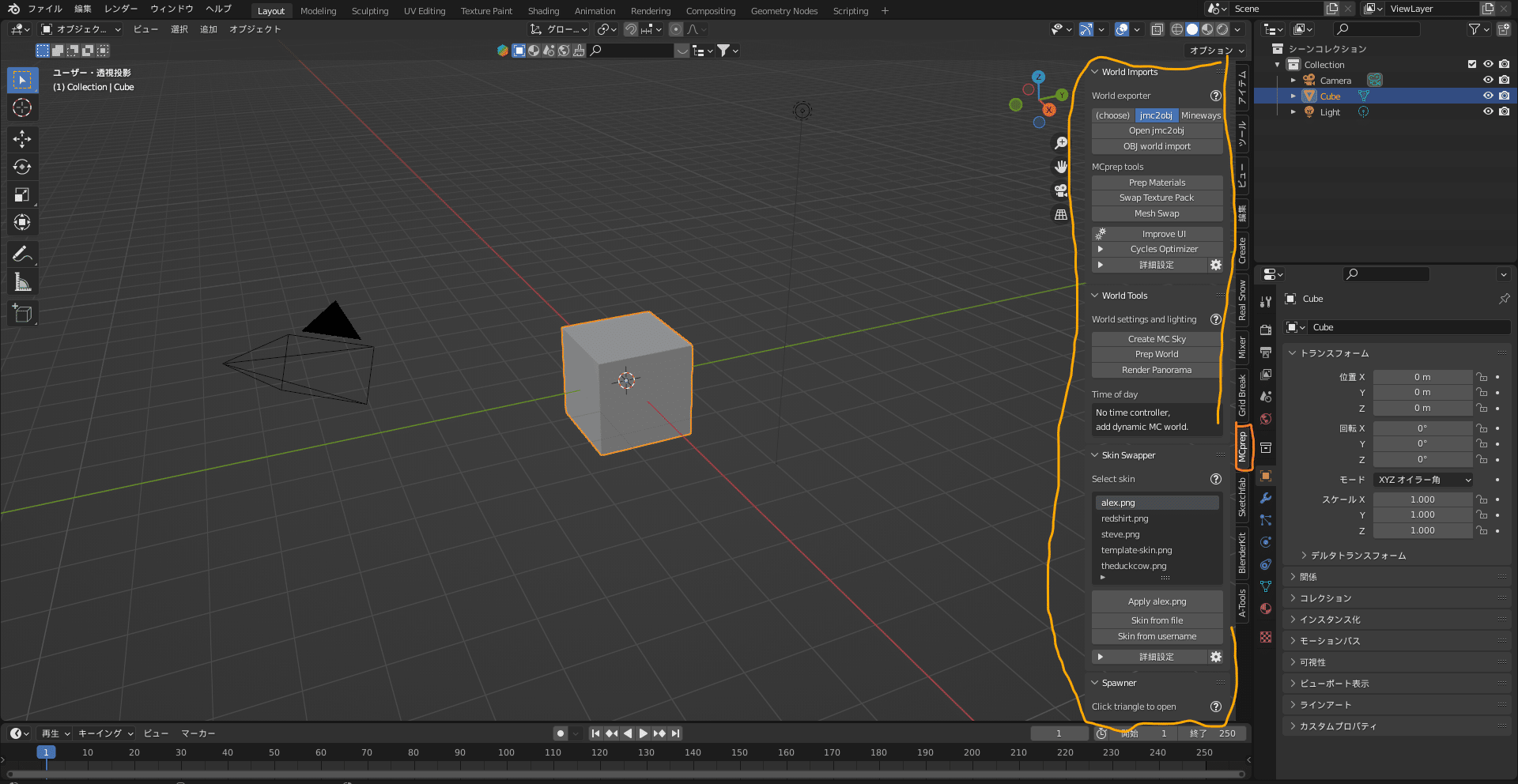
MCprepのボタンを押すと開けます
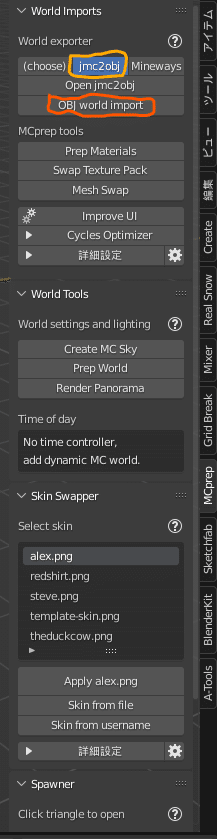
ここをクリックします
無事にワールドが開けたら成功です。右上のボールのボタンを押して、レンダリングビューにして見てみましょう。
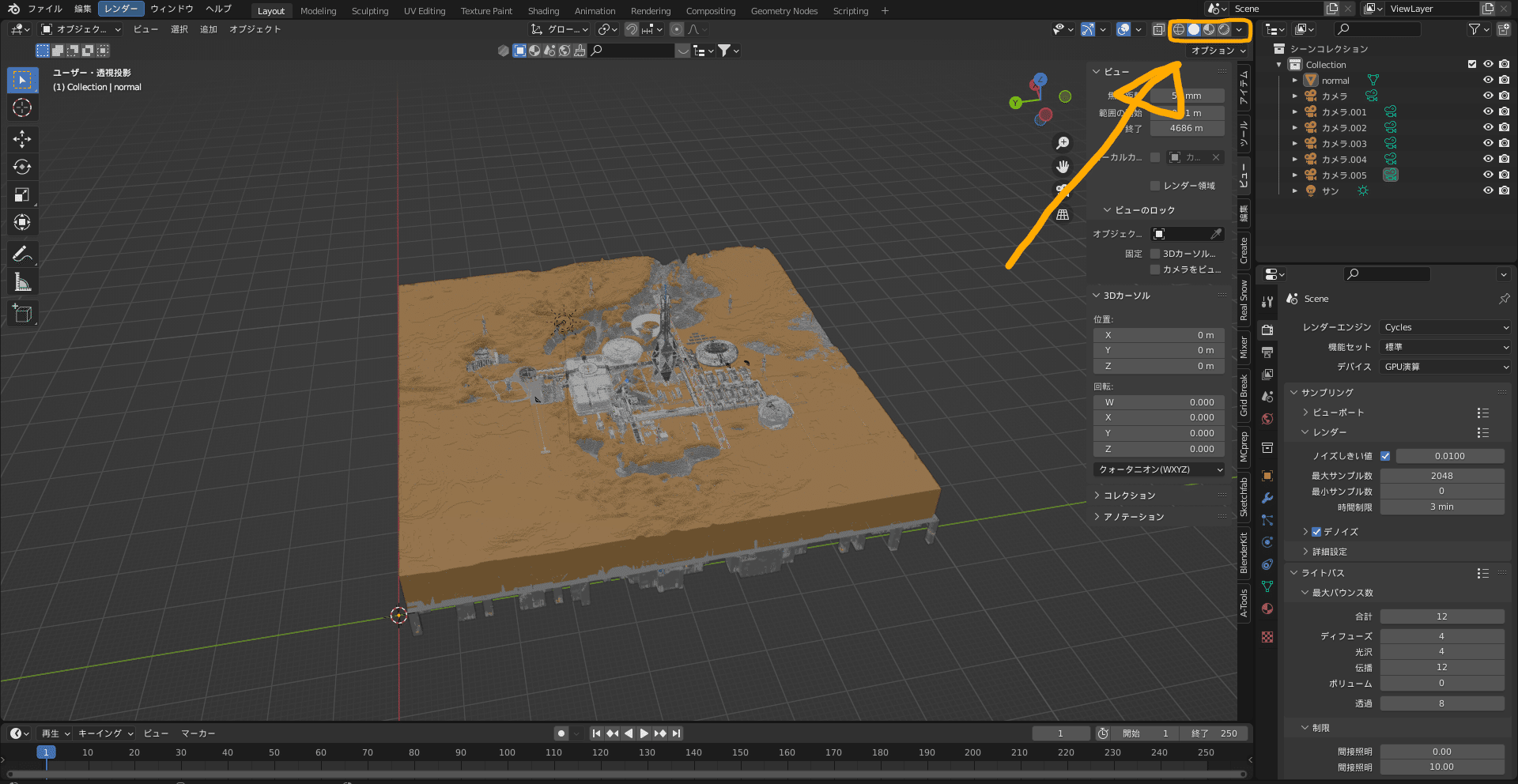
左から順に、ワイヤーフレーム、ソリッドシェーディング、マテリアルプレビュー、レンダービューと段々きれいになっていきます。これを押すと…?
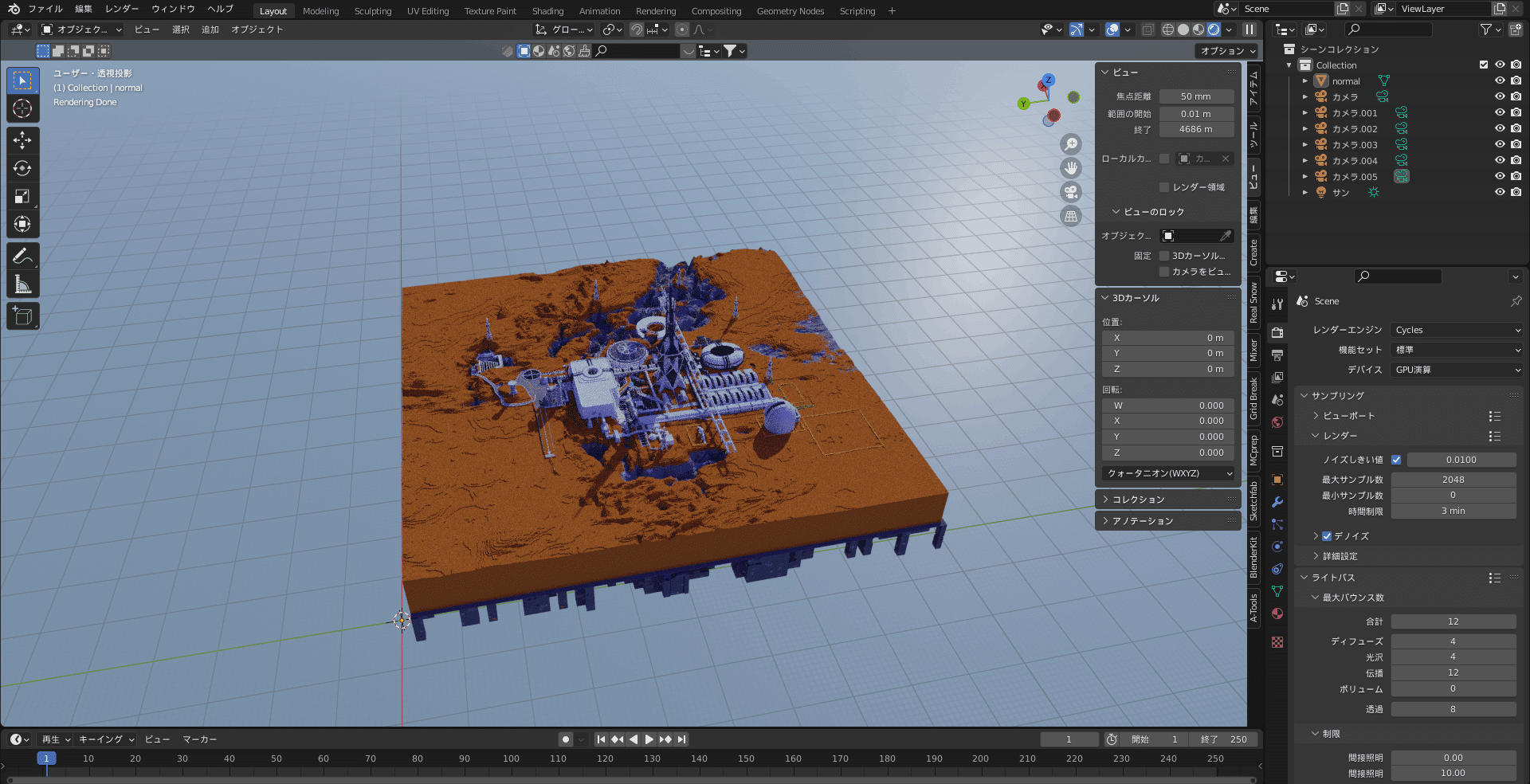
うおっ!!きれいすぎっッ!!
あとはお好みでライト、サンなどを足して、カメラを配置すれば完成です!
お疲れ様でした!
私が運営すしているチーム逸般人の宣伝
小中高生のぶっ飛んだ学生💥が集まったクリエイター集団
マインクラフト・3DCG・映像・教育などをテーマに活動中
🏆Minecraftカップ2021インプレス賞受賞🏆
0人が0回拍手しました
関連記事
🤖未踏ジュニアの振り返り
未踏ジュニアの振り返り
未踏ジュニアの振り返り この記事は, 未踏ジュニアアドベントカレンダーの記事です。 お久しぶりです、そうまめ(https://tokumaru.work/ja)です。マレーシアにあるオーストラリアのインターナショナルスクールに通っていたのですが、11月末に卒業しました。 2024年もあとわずかで終わりということもあり、
▲誕生日なので、未踏ジュニア修了からの経過を振り返る
誕生日なので、未踏ジュニア修了からの経過を振り返る
19歳の誕生日を迎えた、未踏ジュニア2024スーパークリエータの得丸創生です。未踏ジュニア修了後、あんまりネットとかを見ると音沙汰がないようにも見えるので、公開できる範囲で近況の報告をしようと思います。
🤖【外免切り替え】マレーシアの免許を日本の免許に書き換えてみた
【外免切り替え】マレーシアの免許を日本の免許に書き換えてみた
【外免切り替え】マレーシアの免許を日本の免許に書き換えてみた Image from Gyazo こんにちは、18歳のそうまめです。 5年ほどマレーシアに住んでいましたが、1月末をもって日本に帰国して、外国の免許を日本の免許に書き換えて、日本で車を運転することができたので、ここに書き記しておきます。 2025年3月現在、